 LDMax
Je zoekt een kerk, een maker of een materiaal, maar weet nog niet in welke collectie je moet beginnen. Met LD Lens kun je met één zoekopdracht de geïndexeerde openbare collecties van deelnemende organisaties doorzoeken. Je begint met woorden die je kent en verfijnt daarna op bijvoorbeeld organisatie, dataset, objecttype, materiaal of periode.
Daarmee krijgt de Linked Data die organisaties via LDMax publiceren een gezamenlijke ingang. Voor bezoekers is dat een zoekpagina met overzichtelijke kaarten. Voor onderzoekers en ontwikkelaars zijn er ook een SPARQL-zoekendpoint en een MCP-aansluiting voor AI-assistenten. Ze maken gebruik van dezelfde zoekindex.
LD Lens is een experimentele toepassing. De mogelijkheden ontwikkelen zich verder. Wat je vindt, hangt af van de opgenomen datasets, de beschikbare beschrijvingen en de actualiteit van de index.
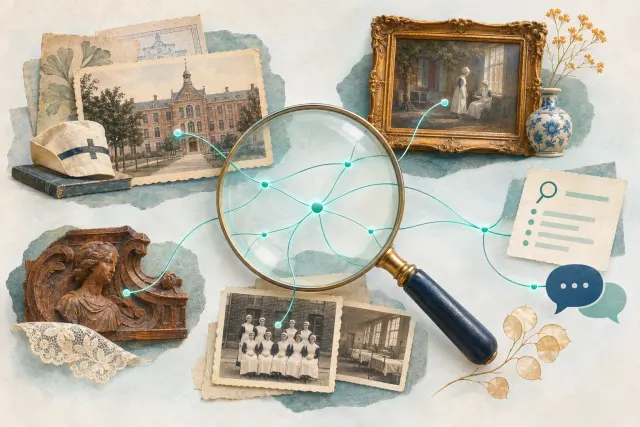
AI-illustratie: erfgoedcollecties worden via een gedeeld datanetwerk verbonden met zoeken, onderzoek en AI.
Zoeken over de grenzen van collecties heen
Op de zoekpagina van LD Lens hoef je vooraf geen organisatie te kiezen. Een zoekopdracht naar kerk kan objecten uit verschillende deelnemende collecties opleveren. Je kunt vervolgens kijken welke organisaties, makers, onderwerpen of materialen in de resultaten voorkomen.
Dit is zoeken in de inhoud van collectiegegevens: namen, beschrijvingen en andere geïndexeerde tekstwaarden. Ook beschikbare labels van gekoppelde begrippen worden meegenomen. Een resultaat kan dus passen bij je zoekopdracht terwijl het zoekwoord niet in de zichtbare titel staat.
Het gaat om de openbare gegevens die in Lens zijn opgenomen. Dat is geen garantie dat ieder record uit elk registratiesysteem beschikbaar is. Interne aantekeningen, niet-gepubliceerde collecties en informatie die de organisatie niet heeft aangeleverd, worden daarmee niet vanzelf doorzoekbaar.
Van een brede zoekvraag naar een bruikbare selectie
Begin met een woord in het grote zoekveld. Gebruik Alleen met afbeeldingen als je vooral visueel wilt verkennen. De resultaten verschijnen als kaarten met een titel, waar beschikbaar een afbeelding en beschrijving, en links naar de organisatie en dataset. Bij meerdere afbeeldingen kun je binnen een kaart bladeren.
Onder Verfijn je zoekopdracht kun je de selectie beperken. Er zijn filters voor organisatie, dataset en objecttype, maar ook voor eigenschappen zoals maker, onderwerp, materiaal en afgebeelde plaats. In de filters kun je naar beschikbare waarden zoeken; suggesties helpen om een waarde te kiezen die daadwerkelijk in de index voorkomt.
Meerdere gekozen waarden binnen hetzelfde filter werken als alternatieven. Kies je twee organisaties, dan zoek je bij de ene óf de andere organisatie. Verschillende filters werken samen: een organisatie én een materiaal én een periode beperken de selectie steeds verder.
Op een telefoon staan de verfijnfilters standaard ingeklapt. Zo blijft er ruimte voor het zoekveld en de kaarten. Je opent de filters zodra je de resultaten wilt aanscherpen.
Ook zoeken op gekoppelde begrippen
Linked Data bevat meer dan losse tekstvelden. Een maker, plaats of materiaal kan een verwijzing zijn naar een afzonderlijk beschreven persoon, plaats of begrip. Dat begrip heeft een herkenbare naam en kan verbonden zijn met een gedeelde termenbron.
Onder Gerichter zoeken vind je Trefwoord en Materiaal. Met Trefwoord zoek je in de verzamelde labels van gekoppelde begrippen en eigenschappen; met Materiaal beperk je de tekstzoekactie tot materiaallabels. De instelling Labeltaal geeft een voorkeurstaal voor labels aan en wordt ook gebruikt bij het kiezen van een beschikbare objectbeschrijving. Het is geen automatische vertaling van collectiegegevens.
Je hoeft dus niet de technische identifier van een materiaal te kennen om op het beschikbare label te zoeken. Voor exact verfijnen gebruik je vervolgens een voorgestelde filterwaarde.
Een periode kiezen, ook bij onzekere dateringen
Collectieobjecten hebben niet altijd één precies jaartal. Een object kan bijvoorbeeld tussen 1850 en 1900 zijn vervaardigd. Daarom werkt Lens met datumintervallen.
Bij Periode kies je of je zoekt op vervaardiging of op de beschreven periode. Met de schuifregelaars of jaarvelden stel je een bereik in en met Pas periode toe pas je het toe. Een resultaat komt in aanmerking als het geïndexeerde datuminterval je gekozen periode overlapt. Dat betekent niet dat vaststaat dat het object in ieder afzonderlijk jaar uit die periode is gemaakt.
Een ongeldige volgorde, met een beginjaar na het eindjaar, kun je niet toepassen. Objecten zonder bruikbare datering kunnen bij een actief periodefilter buiten de selectie vallen.
Meer halen uit het zoekveld
Naast gewone woorden kun je gerichter zoeken met enkele schrijfwijzen. De knop Slimmer zoeken, naast het afbeeldingsfilter, geeft uitleg en voorbeelden.
kerk*zoekt op woorden die met kerk beginnen, zoals kerk en kerktoren.ker?gebruikt één variabel teken en kan bijvoorbeeld kerk of kern vinden.schilderij~1laat een kleine schrijfafwijking toe. Dat kan helpen bij een typefout."oude kerk"zoekt de woorden naast elkaar in die volgorde.kerk AND torenvereist beide woorden.kerk NOT torenzoekt naar kerk en sluit resultaten met toren uit.(kerk AND toren) NOT houtcombineert voorwaarden met haakjes.
Schrijf AND en NOT met hoofdletters en begin een woord met een wildcard met een letter. Deze schrijfwijzen zijn bedoeld voor het grote zoekveld. De velden Trefwoord en Materiaal zoeken labels als gewone tekst.
Resultaten beoordelen en je zoekopdracht delen
Bij een tekstzoekopdracht verschijnt op de kaarten een zoekscore. Die geeft aan hoe sterk een resultaat binnen die zoekopdracht overeenkomt met de zoektekst. Het is geen rapportcijfer voor het object, geen percentage zekerheid en geen oordeel over de kwaliteit van de collectiegegevens. Scores uit verschillende zoekopdrachten zijn niet rechtstreeks vergelijkbaar.
De titel en afbeelding verwijzen naar het objectadres. Via Organisatie en Dataset kun je verder naar de aanbieder en de collectie waaruit het resultaat afkomstig is. Controleer daar de context, beschikbaarheid en gebruiksrechten voordat je gegevens of afbeeldingen hergebruikt. Een beschikbare thumbnail garandeert niet dat het oorspronkelijke beeld bereikbaar is of vrij mag worden gebruikt.
Zoekinstellingen en filters staan in het webadres. Kopieer dat adres om een selectie te delen of later verder te gaan. De link bewaart de zoekopdracht, geen bevroren kopie van de resultaten: na een nieuwe indexering kan dezelfde zoekopdracht andere aantallen of objecten opleveren. Het aantal resultaten telt bovendien geïndexeerde records; hetzelfde object kan in meerdere datasets voorkomen.
Waarom één zoekinterface mogelijk is
Een museum, archief en andere collectiebeheerder kunnen heel verschillende registratiesystemen gebruiken. Een gezamenlijke zoekdienst wordt veel eenvoudiger als de gepubliceerde gegevens volgens dezelfde afspraken zijn opgebouwd.
Het Schema.org Application Profile for NDE, kortweg SCHEMA-AP-NDE, biedt zo’n gemeenschappelijk model voor erfgoeddata. Het beschrijft hoe organisaties onder meer objecten, personen, plaatsen en media met Schema.org kunnen beschrijven. Daardoor kunnen toepassingen gegevens uit verschillende bronnen op een vergelijkbare manier lezen en combineren.
Voor LD Lens vormt die gedeelde structuur een belangrijke basis. Als een maker herkenbaar als maker wordt gepubliceerd en een materiaal als materiaal, kan dezelfde zoeklogica die eigenschappen bij verschillende organisaties verwerken. De homogeniteit zit in het datamodel en de betekenis van de velden; collecties hoeven inhoudelijk niet op elkaar te lijken.
Denk aan twee organisaties die allebei houten objecten beschrijven. Als materiaal bij beide volgens dezelfde afspraken is vastgelegd, kan Lens één materiaalfacet opbouwen. Een gedeelde begripsverwijzing kan bovendien helpen om waarden met dezelfde identiteit samen te brengen. Verschillende schrijfwijzen worden echter niet vanzelf overal gelijkgetrokken.
Het profiel schrijft de collectie niet over en vult ontbrekende informatie niet automatisch aan. Voor goed zoeken blijven zorgvuldig ingevulde beschrijvingen, herkenbare begripsverwijzingen, bruikbare dateringen en toegankelijke media van belang. Een gemeenschappelijk model maakt hergebruik mogelijk; de aangeleverde inhoud bepaalt hoe rijk dat hergebruik wordt.
Dezelfde zoekindex via SPARQL
Voor wie zoekresultaten in een eigen onderzoeksproces of toepassing wil verwerken, biedt Lens ook een SPARQL-zoekendpoint. SPARQL is een taal waarmee je vragen aan Linked Data stelt. In Lens kun je daarmee een tekstzoekopdracht uitvoeren en bijvoorbeeld objectadressen, scores en herkomst als tabel terugkrijgen.
Een eenvoudig voorbeeld:
PREFIX lens: <https://lens.ldmax.nl/ns/search#>

SELECT ?object ?score ?organisatie ?dataset WHERE {
  ?object lens:query "kerk" ;
          lens:score ?score ;
          lens:organization ?organisatie ;
          lens:dataset ?dataset ;
          lens:limit 10 .
}
ORDER BY DESC(?score)
Voer deze query uit tegen https://lens.ldmax.nl/sparql. De query vraagt een begrensde selectie van maximaal tien zoekrecords op, met hun score, organisatie en dataset. Lens kan de resultaten als SPARQL-resultaten in JSON of XML teruggeven.
Dit endpoint ondersteunt een afgebakend SPARQL-zoekprofiel boven op de Lens-index. Het is geen volledig SPARQL-endpoint voor willekeurige vragen aan alle oorspronkelijke RDF-gegevens. Je kunt er bijvoorbeeld niet naar believen relaties uit de brongraph combineren of tellingen over alle brondata uitvoeren. Ook zijn niet alle filters van de zoekpagina in dit profiel beschikbaar.
Wil je na het zoeken de oorspronkelijke relaties diepgaand onderzoeken, ga dan verder via de dataset en, waar beschikbaar, het SPARQL-endpoint van de organisatie. De SPARQL IDE van LDMax biedt daarvoor een werkomgeving. Zo vullen zoeken en gericht bevragen elkaar aan.
Zoeken én brongegevens combineren met SERVICE
De kracht van SPARQL gaat verder dan afzonderlijk zoeken in Lens of afzonderlijk bevragen van een collectie. Je kunt beide in één query combineren. Met een SERVICE-blok vraagt het SPARQL-endpoint van een organisatie een deel van de resultaten op bij Lens. De gevonden objectadressen verbinden die zoekresultaten vervolgens met de collectiegegevens van de organisatie. Dit heet een federatieve query: één vraag gebruikt meerdere gegevensdiensten.
Bekijk en voer de voorbeeldquery uit in de SPARQL IDE. Deze link opent de query bij het Elisabeth Weeshuis Museum. Klik op Uitvoeren om de resultaten op te halen. Het voorbeeld zoekt met Lens naar keuken AND ansichtkaart binnen de opgegeven dataset en combineert de gevonden objecten met namen, beschrijvingen en afbeeldingen uit de collectie.
Dat levert een mooi inhoudelijk voorbeeld op. Bij het controleren van de query verschenen twee ansichtkaarten van het Algemeen Ziekenhuis in Culemborg. In hun beschrijving staat dat rechts de keuken te zien is. Je vindt zo een relevant detail in de beschrijving, ook al staat ‘keuken’ niet in de titel. De uitkomst kan veranderen als de gegevens of zoekindex worden bijgewerkt.
Wat doet ieder deel van de query?
Buiten het SERVICE-blok staan de vragen aan de brongegevens van de gekozen organisatie. Het voorbeeld vraagt om een object van het type sdo:CreativeWork, een beschrijving en een thumbnail via de gekoppelde media. Een naam wordt opgehaald als die beschikbaar is.
De volledige query uit het screenshot
Hieronder staat het complete voorbeeld: de patronen buiten SERVICE worden uitgevoerd op het SPARQL-endpoint van het Elisabeth Weeshuis Museum, https://sparql.ldmax.nl/Q98962037. Het SERVICE-blok doorzoekt het tweede endpoint, https://lens.ldmax.nl/sparql. Beide delen gebruiken dezelfde variabele ?subject om de resultaten aan elkaar te koppelen.
# mode=grid; grid-columns=3
PREFIX sdo: <https://schema.org/>
PREFIX lens: <https://lens.ldmax.nl/ns/search#>
SELECT (SAMPLE(?subject) AS ?card_subject)
       (SAMPLE(?names) AS ?card_title_h5)
       (SAMPLE(?thumbnails) AS ?card_img)
       (SAMPLE(?names) AS ?card_img_alt)
       ("CreativeWork" AS ?card_badge_1)
       ("indigo" AS ?card_badge1_color)
       (SAMPLE(?descriptions) AS ?card_p_1) WHERE {
  ?subject a sdo:CreativeWork ;
           sdo:description ?descriptions ;
           sdo:associatedMedia/sdo:thumbnailUrl ?thumbnails .
  OPTIONAL {
    ?subject sdo:name ?names .
  }
  SERVICE <https://lens.ldmax.nl/sparql> {
    ?subject lens:query "keuken" ;
             lens:score ?score ;
             lens:limit 20 ;
             lens:dataset <https://n2t.net/ark:/69433/dataset> .
    OPTIONAL {
      ?subject lens:fragment ?fragment
    }
  }
}
GROUP BY ?subject
LIMIT 10
Open de gedeelde query in de SPARQL IDE. In het screenshot is de zoektekst keuken; de gedeelde link bevat de uitgebreidere zoektekst keuken AND ansichtkaart. De combinatie van de twee endpoints is in beide gevallen hetzelfde.
lens:query bevat de tekstzoekopdracht. lens:dataset beperkt die zoekopdracht tot de genoemde dataset. De score en een eventueel tekstfragment kunnen worden teruggegeven. Het fragment is optioneel: het ontbreken daarvan hoeft het resultaat niet uit te sluiten. De bovenstaande volledige query bevat ook de benodigde PREFIX-regels en de selectie van brongegevens.
Het verbindende element is `?subject`. Die variabele komt zowel in het zoekdeel als in het deel met brongegevens voor. SPARQL koppelt de resultaten op hetzelfde objectadres. Daardoor hoort de beschrijving of afbeelding uit de collectie bij het gevonden object, in plaats van bij een ander object met toevallig een vergelijkbare titel.
Je combineert zo de tekstzoekmogelijkheden van Lens met de structuur en relaties van de brondata. De brongegevens hoeven daarvoor niet allemaal opnieuw als zoekveld in Lens te worden aangeboden. Je kunt in het deel buiten SERVICE bijvoorbeeld ook een beschikbare maker, plaats of andere relatie opvragen, of aanvullende inhoudelijke voorwaarden stellen.
Van gecombineerde gegevens naar kaarten
De gedeelde query laat ook zien hoe je het resultaat direct leesbaar maakt. De eerste regel, # mode=grid; grid-columns=3, geeft de LDMax SPARQL IDE een aanwijzing voor een kaartengrid. De geselecteerde variabelen met namen zoals card_title_h5, card_img en card_p_1 leveren de titel, afbeelding en beschrijving voor die kaarten. Dit zijn weergaveafspraken van de LDMax-editor; het zijn geen extra voorwaarden voor de zoekmachine.
Met GROUP BY ?subject groepeert de query de gevonden waarden per object. SAMPLE kiest daaruit per kaart een waarde voor bijvoorbeeld de titel of afbeelding. Heeft een object meerdere beschrijvingen of afbeeldingen, dan toont dit voorbeeld dus niet automatisch alle waarden of een gegarandeerd gekozen taalvariant. De badge ‘CreativeWork’ is in deze query een vaste tekst; de voorwaarde op dat type staat afzonderlijk in het brongegevensdeel.
De query vraagt ook een zoekscore en eventueel fragment op, maar selecteert die niet voor de kaarten. Je kunt de volledige query aanpassen als je die informatie wel wilt tonen of als tabel wilt terugkrijgen.
Waar je op moet letten
Er zijn twee verschillende begrenzingen. lens:limit 20 begrenst het zoekvenster dat Lens aanlevert. De afsluitende LIMIT 10 beperkt het uiteindelijke aantal gegroepeerde resultaten. Het voorbeeld vereist bovendien een beschrijving, thumbnail en het opgegeven objecttype in de brongegevens. Een Lens-resultaat waarvoor één daarvan ontbreekt, verschijnt daardoor niet op een kaart. De query garandeert dus niet dat je tien kaarten krijgt of dat alle passende objecten zijn onderzocht.
De resultaten zijn ook niet expliciet op zoekscore gesorteerd: daarvoor ontbreekt in de volledige voorbeeldquery een ORDER BY. De getoonde kaarten vormen daarom geen gegarandeerde top tien op relevantie.
Voer deze gecombineerde query uit op het endpoint van de organisatie, zoals de gedeelde link doet. Dat endpoint moet uitgaande SERVICE-aanvragen naar Lens ondersteunen en toestaan. Het Lens-endpoint zelf blijft het beperkte zoekprofiel aanbieden; het voert niet namens jou willekeurige bronqueries uit. Beide diensten moeten bereikbaar zijn en de objectadressen moeten overeenkomen. Ook kan de zoekindex achterlopen op een wijziging in de brondata.
Juist hier komen de afspraken over Linked Data samen: stabiele objectidentifiers verbinden de diensten, terwijl herkenbare eigenschappen uit het NDE Schema.org-profiel het mogelijk maken om de gevonden objecten op een gedeelde manier verder te bevragen. Zo wordt fulltext zoeken een ingang naar onderzoek met de oorspronkelijke collectiegegevens.
Open het volledige SERVICE-voorbeeld bij het Elisabeth Weeshuis Museum.
Met een AI-assistent zoeken via MCP
Lens biedt daarnaast een eigen MCP-aansluiting op https://lens.ldmax.nl/mcp. MCP staat voor Model Context Protocol: een standaard waarmee een geschikte AI-assistent externe hulpmiddelen kan gebruiken. Daarmee kan een assistent de gezamenlijke Lens-index doorzoeken en de gevonden gegevens helpen ordenen en uitleggen.
De aansluiting biedt vier hulpmiddelen: objecten zoeken, een geïndexeerd object ophalen, beschikbare filters bekijken en filterwaarden opzoeken. De assistent kan daardoor eerst controleren welke organisaties of materialen beschikbaar zijn en daarna met echte filterwaarden zoeken.
Na het koppelen in een AI-toepassing die externe MCP-servers via Streamable HTTP ondersteunt, kun je bijvoorbeeld vragen:
- “Zoek in LD Lens naar kerken met een afbeelding. Toon tien resultaten met hun organisatie, dataset en objectlink.”
- “Welke materiaalfilters zijn beschikbaar bij deze zoekopdracht? Verfijn daarna op een beschikbare waarde voor hout.”
- “Bekijk één gevonden object en vat de beschikbare beschrijving en herkomst samen. Vermeld wat ontbreekt.”
Welke koppelmogelijkheden je hebt, hangt af van je AI-toepassing en account. De MCP-handleiding van Lens bevat het serveradres, de hulpmiddelen en technische aansluitinformatie. De Lens-server geeft alleen toegang tot de openbare zoekindex en werkt alleen-lezen: de assistent kan hiermee geen collectieregistraties wijzigen of datasets publiceren.
Een opgehaald object bevat de opgeslagen, begrensde context uit de index. Dat is niet automatisch de volledige of meest recente beschrijving bij de bron. Vraag de assistent daarom bronlinks te tonen, ontbrekende informatie te benoemen en een beperkte selectie niet als volledig onderzoek te presenteren.
Hoe verhoudt dit zich tot LDMax AI Connect?
De MCP-aansluiting van Lens is gericht op zoeken over de gezamenlijke index. LDMax AI Connect heeft een bredere rol bij het ontdekken van organisaties en datasets en het verkennen en bevragen van de gegevens van een organisatie, waar de benodigde voorzieningen beschikbaar zijn.
Het zijn afzonderlijke aansluitingen. Een koppeling met AI Connect geeft een assistent niet vanzelf toegang tot de Lens-hulpmiddelen; daarvoor moet ook de Lens-server beschikbaar zijn in de gebruikte AI-toepassing. Lees meer in LDMax AI Connect: stel je vragen aan Linked Data.
Je kunt zo beginnen met een brede zoekvraag over collecties heen en vervolgens verdiepen bij een organisatie of dataset. De zoekpagina, het SPARQL-zoekendpoint en MCP zijn verschillende ingangen voor verschillende gebruikers, met dezelfde openbare Lens-index als vertrekpunt.
Wat collectiebeheerders hiermee kunnen
Voor collectiebeheerders maakt Lens zichtbaar wat consistente publicatie oplevert. Een beschrijving wordt onderdeel van een gezamenlijke zoekomgeving. Een materiaalverwijzing kan een bruikbaar filter worden. Een datering kan helpen om een onderzoeksperiode af te bakenen. Dezelfde gegevens kunnen vervolgens ook door een onderzoeksprogramma of AI-assistent worden gevonden.
Probeer daarom zelf zoekopdrachten uit waarvan je verwacht dat jouw collectie naar voren komt. Controleer of titels en beschrijvingen herkenbaar zijn, begrippen bruikbare labels hebben en object- en medialinks werken. Een ontbrekend zoekresultaat bewijst niet dat het object ontbreekt in je registratie: kijk ook naar publicatie, opname in de index en de gebruikte zoekvoorwaarden.
LD Lens laat daarmee concreet zien wat gemeenschappelijke afspraken over Linked Data mogelijk maken: één verzameling publicaties kan tegelijk een publiekszoekmachine, een ingang voor onderzoek en een bron voor AI-hulpmiddelen ondersteunen.